Transferencia de datos de CRM a GA4 mediante el Protocolo de Medición utilizando GTM del lado del servidor.

Matias Cabral
August 20th 2021
¿Utilizar el Protocolo de Medición con GTM del lado del servidor es una "solución alternativa"?
Antes de profundizar en la solución, quiero aclarar que este método no es en absoluto un «truco», como podría parecer a primera vista. Aquí hay dos argumentos que lo demuestran:
1.Google Tag Manager (GTM) del lado del servidor ha contado con un cliente del Protocolo de Medición (GA4) prácticamente desde su lanzamiento. Por lo tanto, es razonable suponer que Google siempre tuvo la intención de que las solicitudes del Protocolo de Medición se enviaran a través de contenedores del lado del servidor.
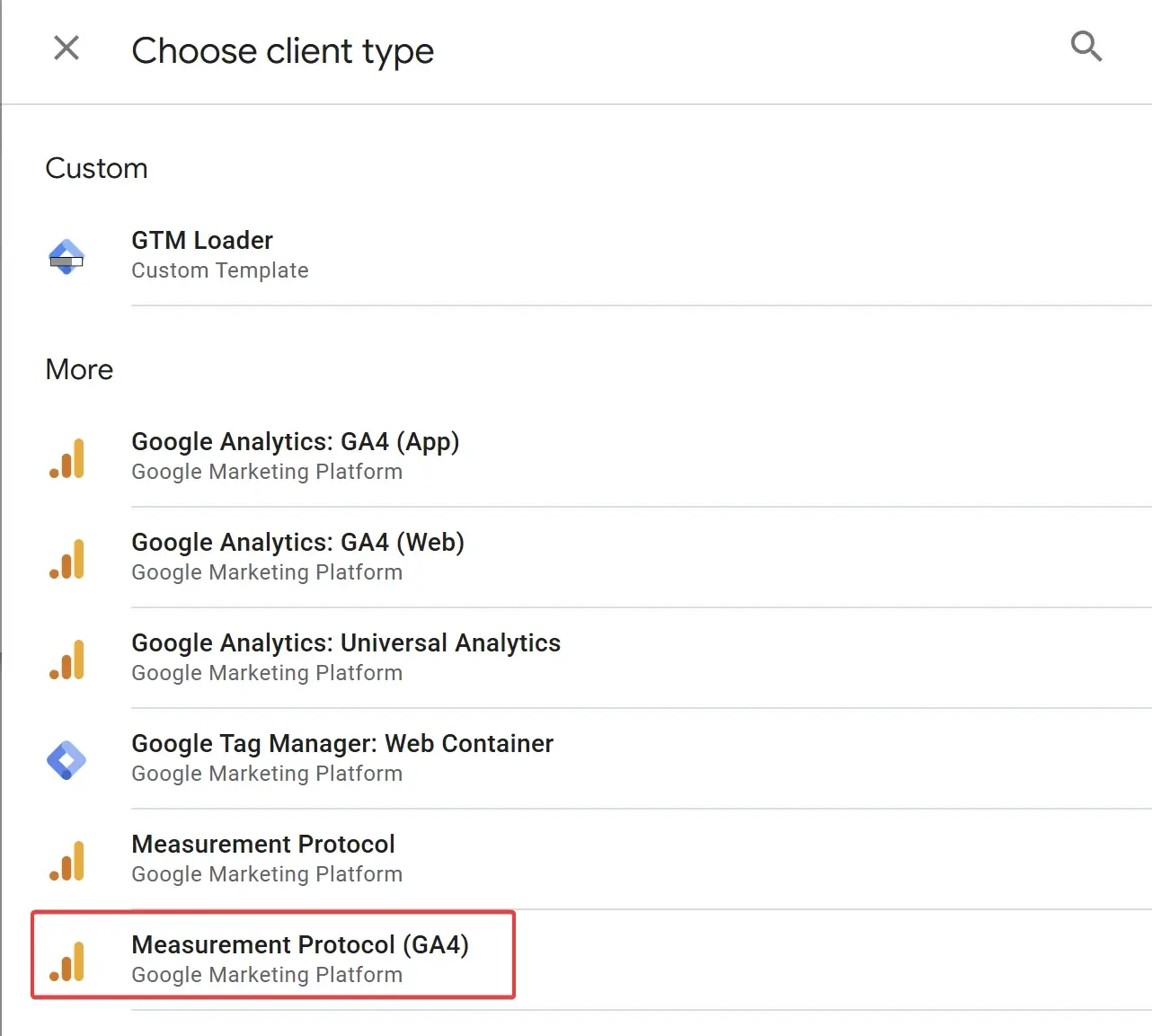
2.Como verás, toda la solución está construida casi en su totalidad sobre la funcionalidad nativa de GTM del lado del servidor, con la excepción de una plantilla de etiqueta personalizada.
En resumen, esta configuración es una sólida demostración de las funciones integradas de GTM del lado del servidor de las que, por alguna razón, rara vez se habla.
Por qué el protocolo GTM y de medición del lado del servidor es mejor que la configuración clásica.
Ahora que sabes que esto no es una solución provisional, sino un enfoque bien pensado y respaldado, analicemos sus ventajas. Como mencioné antes, el principal beneficio es la reducción de la carga de trabajo de tu equipo de desarrollo. Pero, ¿dónde se produce exactamente esa reducción de carga?
Para enviar datos a través del Protocolo de Medición (por ejemplo, sobre una venta completada desde su CRM), normalmente necesita:
-
Recopilar el ID del cliente y el ID de sesión en el momento en que se realiza el pedido y almacenarlos en su base de datos o CRM
-
Una vez que confirme que la compra se ha realizado correctamente, envíe los datos de la transacción, incluidos el ID de cliente y el ID de sesión, a GA4.
Solo hay dos pasos. Sin embargo, aunque muchos CRM suelen tener funcionalidades integradas para enviar webhooks a otros servicios en el momento preciso, recopilar y almacenar el ID de cliente y el ID de sesión generalmente requiere la intervención de un desarrollador. En este artículo, explicaremos cómo Server-Side GTM puede ayudar a cubrir completamente ese primer paso.
Cómo recopilar el ID de cliente y el ID de sesión sin un desarrollador usando GTM del lado del servidor
Solemos pensar en GTM —incluso en la versión del servidor— como una herramienta que procesa y reenvía datos en tiempo real. Almacenar datos, sobre todo de forma que sean accesibles posteriormente (incluso después de que el usuario haya abandonado el sitio), parece complicado. Sin embargo, gracias a la larga trayectoria de integración de GTM con BigQuery y Firestore, en realidad es bastante sencillo. Para este caso de uso, Firestore es la solución que necesitamos.
¿Qué es Firestore?
Firestore es una base de datos NoSQL ofrecida por Google como parte de Google Cloud Platform (GCP). Su principal ventaja es el acceso de lectura/escritura en tiempo real, sin necesidad de infraestructura ni configuración complejas. Justo lo que necesitamos para no depender de desarrolladores.
Desde Server-Side GTM, puedes escribir y leer en Firestore. Para leer, existe un tipo de variable integrado llamado Firestore Lookup (lo veremos más adelante). Escribir requiere una solución personalizada, pero como las API de etiquetado del servidor lo admiten.
Creación de una colección en Firestore
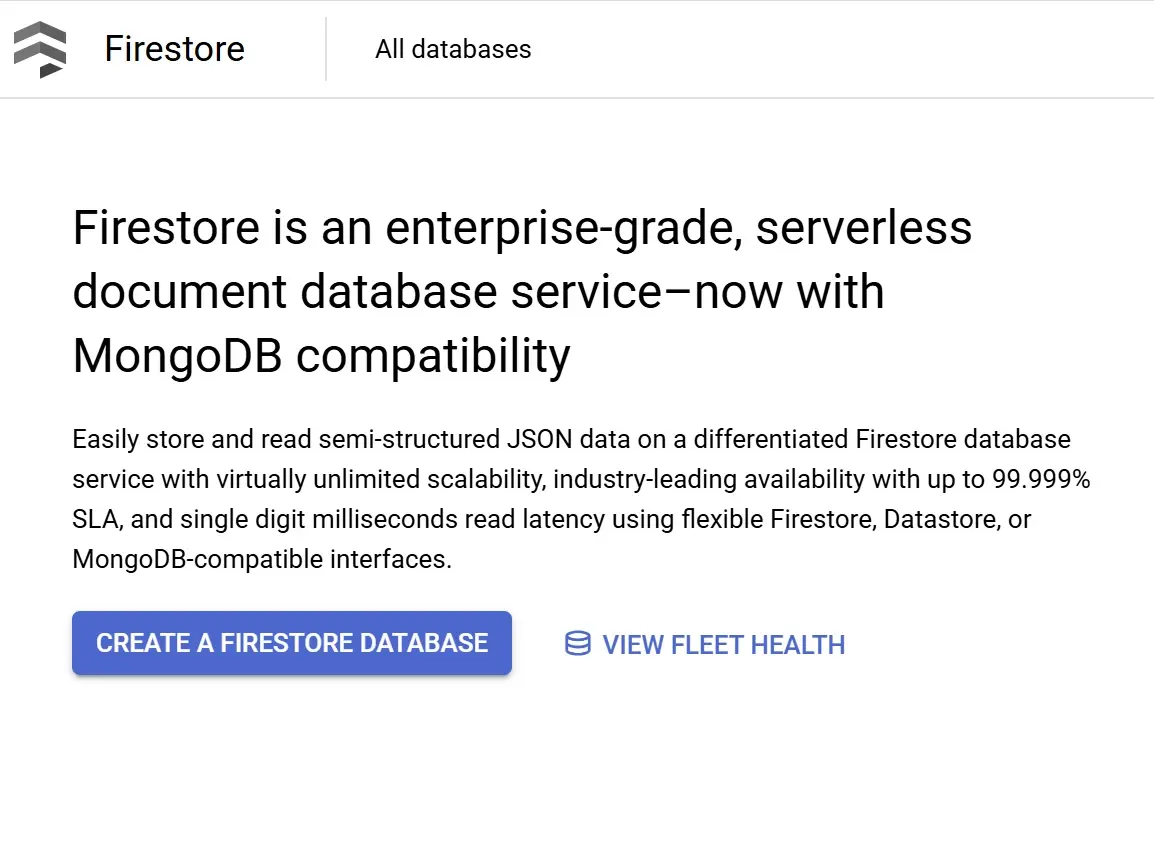
En la pantalla, debería ver un texto similar a “ Crear una base de datos Firestore ” y un botón grande. Haga clic en ese botón.
En la siguiente pantalla, deje todo como está.
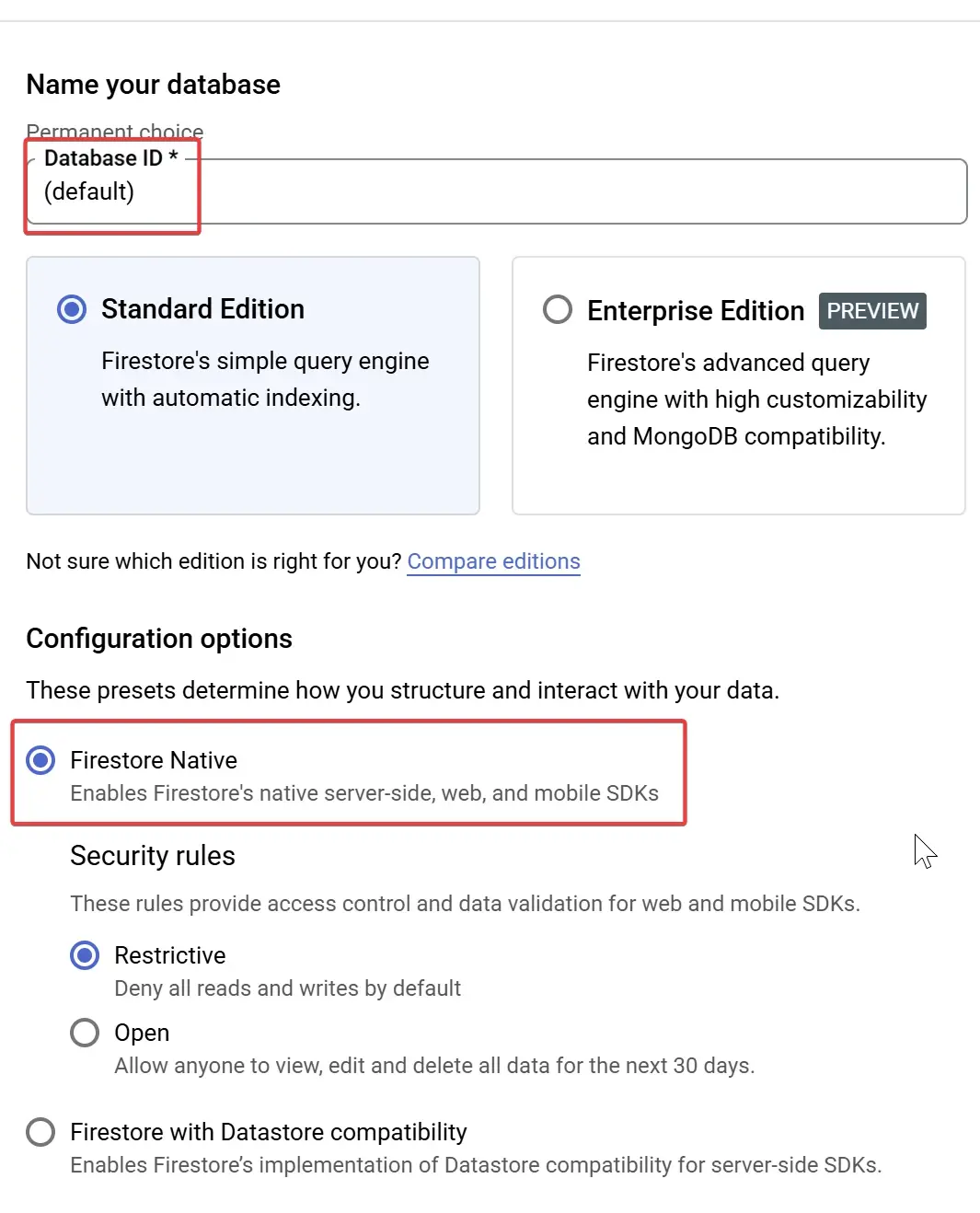
Cualquier modificación a la configuración predeterminada puede provocar que su sistema no funcione en absoluto.
Lo único que puedes cambiar, si fuera necesario, es la ubicación de la base de datos.
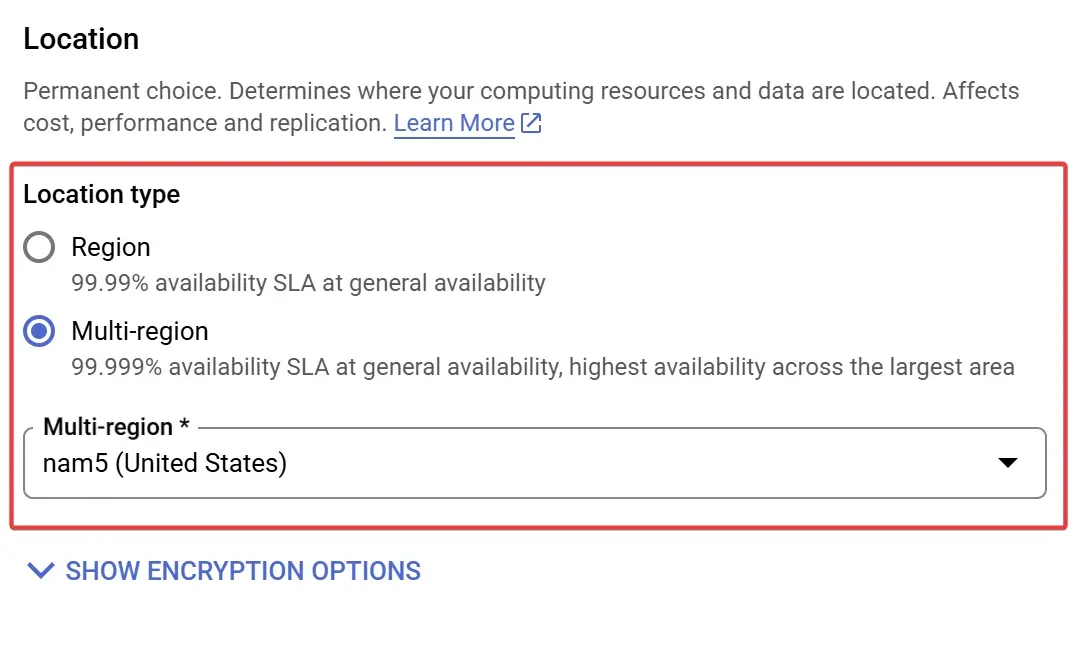
Llegados a este punto, también recomiendo echar un vistazo al costo. Es mínimo y hay una cuota diaria gratuita, pero aun así vale la pena comprobarlo.
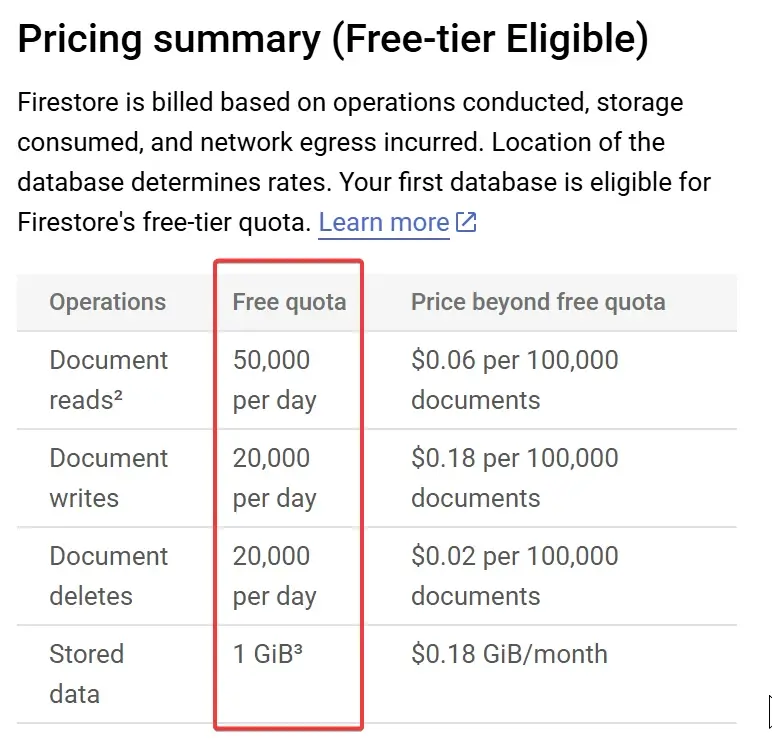
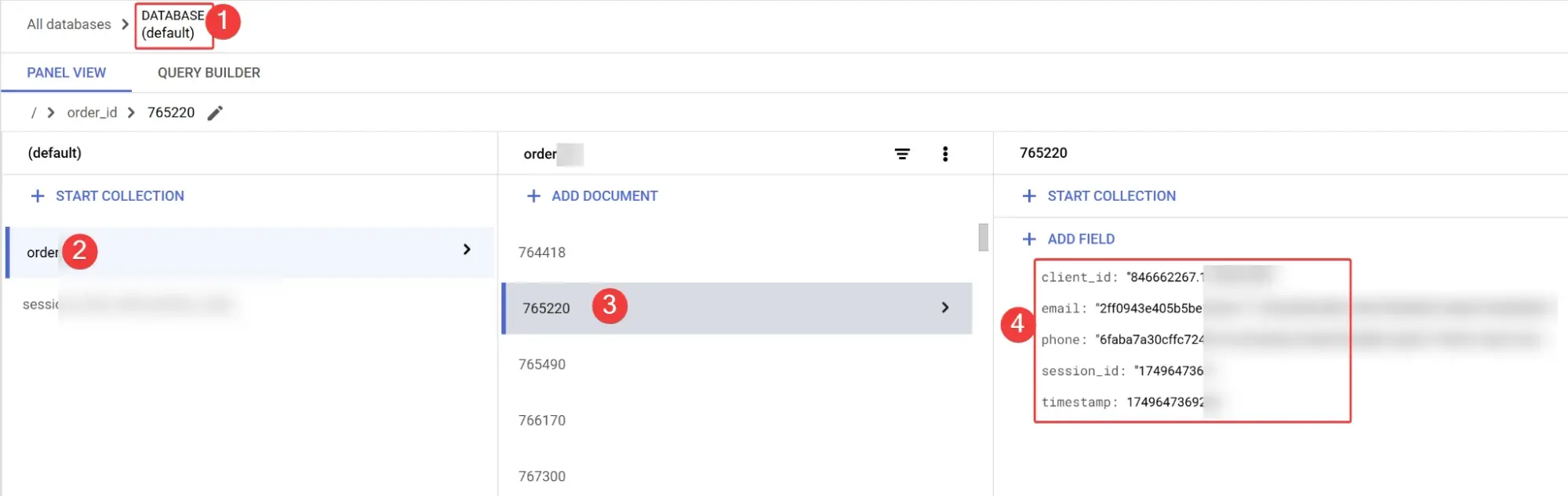
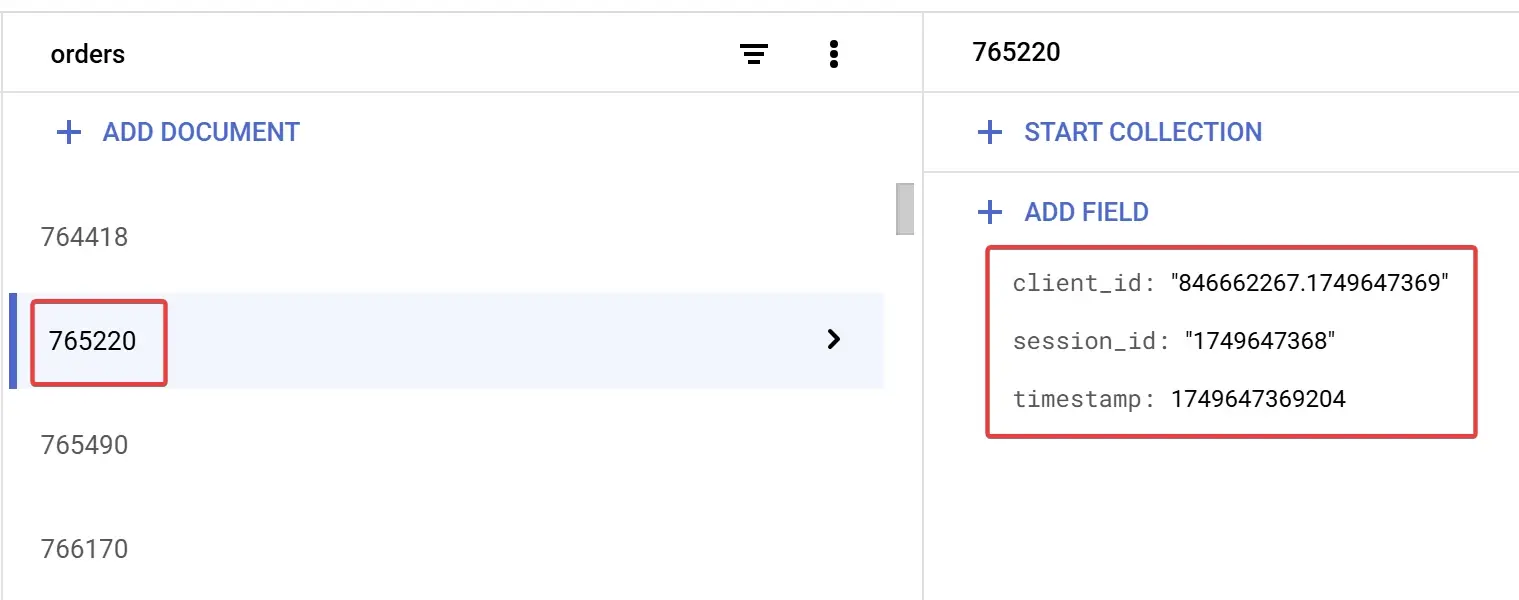
Ahora haz clic en Crear y accederás a tu base de datos (predeterminada). Familiaricémonos con la estructura básica de Firestore. Usa la siguiente captura de pantalla como referencia:
-
La entidad principal es la base de datos; en nuestro caso, se llama (por defecto).
-
Una base de datos consta de colecciones; por ejemplo, podrías crear colecciones como
orders,sessions, ousers. -
Dentro de cada colección hay documentos. Por ejemplo, la
orderscolección contendría lógicamente datos de pedidos, donde cada pedido sería un documento independiente. En la captura de pantalla, se puede ver el documento 765220 abierto. -
Cada documento contiene campos: los datos reales almacenados en un formato simple de clave-valor.
También es posible anidar subcolecciones dentro de los documentos, pero para nuestro caso de uso, esta estructura avanzada no es necesaria.
Ahora que ya conoces las principales entidades y la terminología de Firestore, vamos a crear tu primera colección llamada "pedidos". Haz clic en el botón "Start Collection".
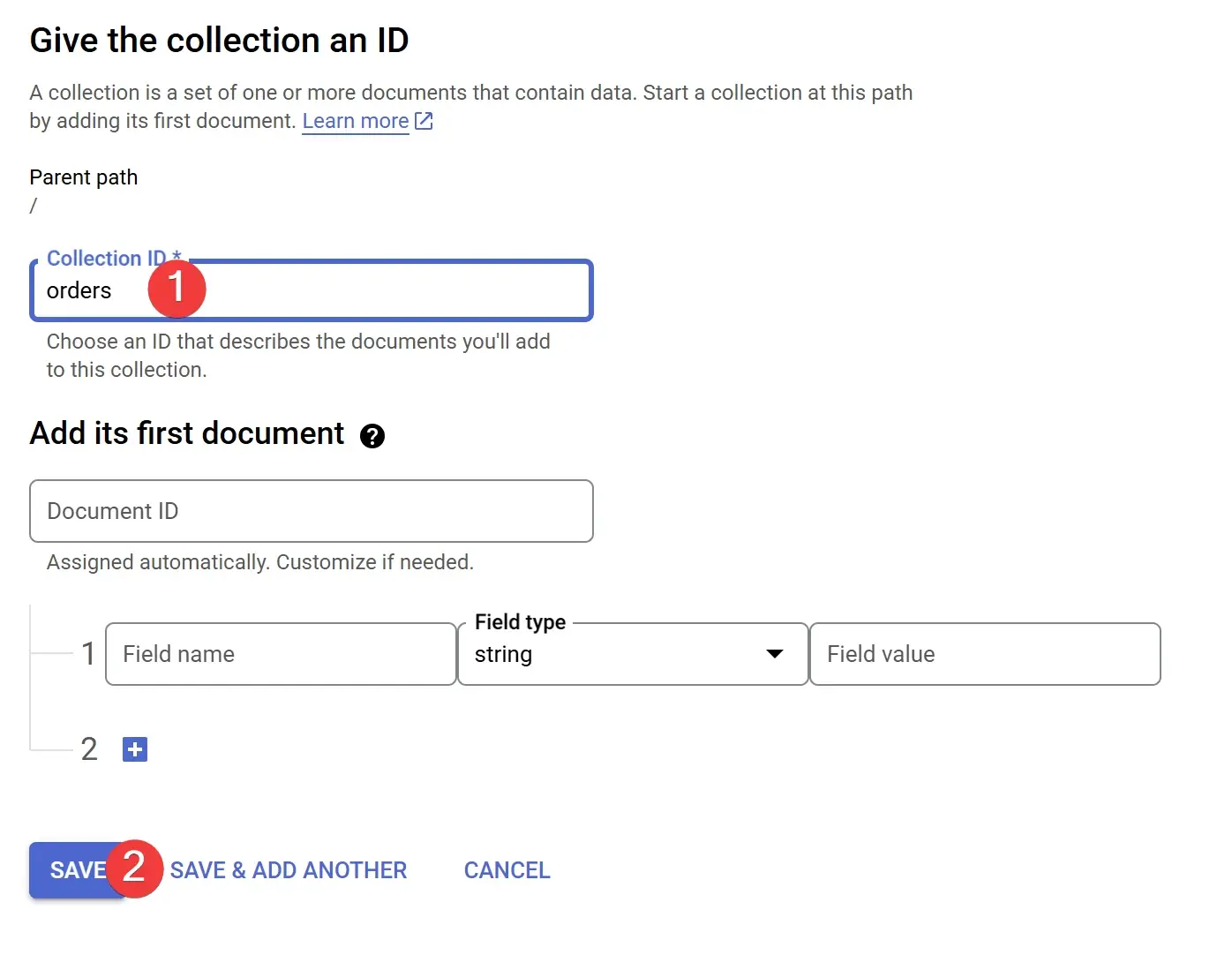
Una vez finalizado el proceso, se creará tu primera colección y se añadirá automáticamente un documento predeterminado. Puedes eliminarlo o dejarlo como marcador de posición; no lo necesitaremos más adelante, ya que los nuevos documentos se crearán automáticamente mediante GTM del lado del servidor.
Configuración de la escritura de datos (ID de cliente e ID de sesión) en Firestore
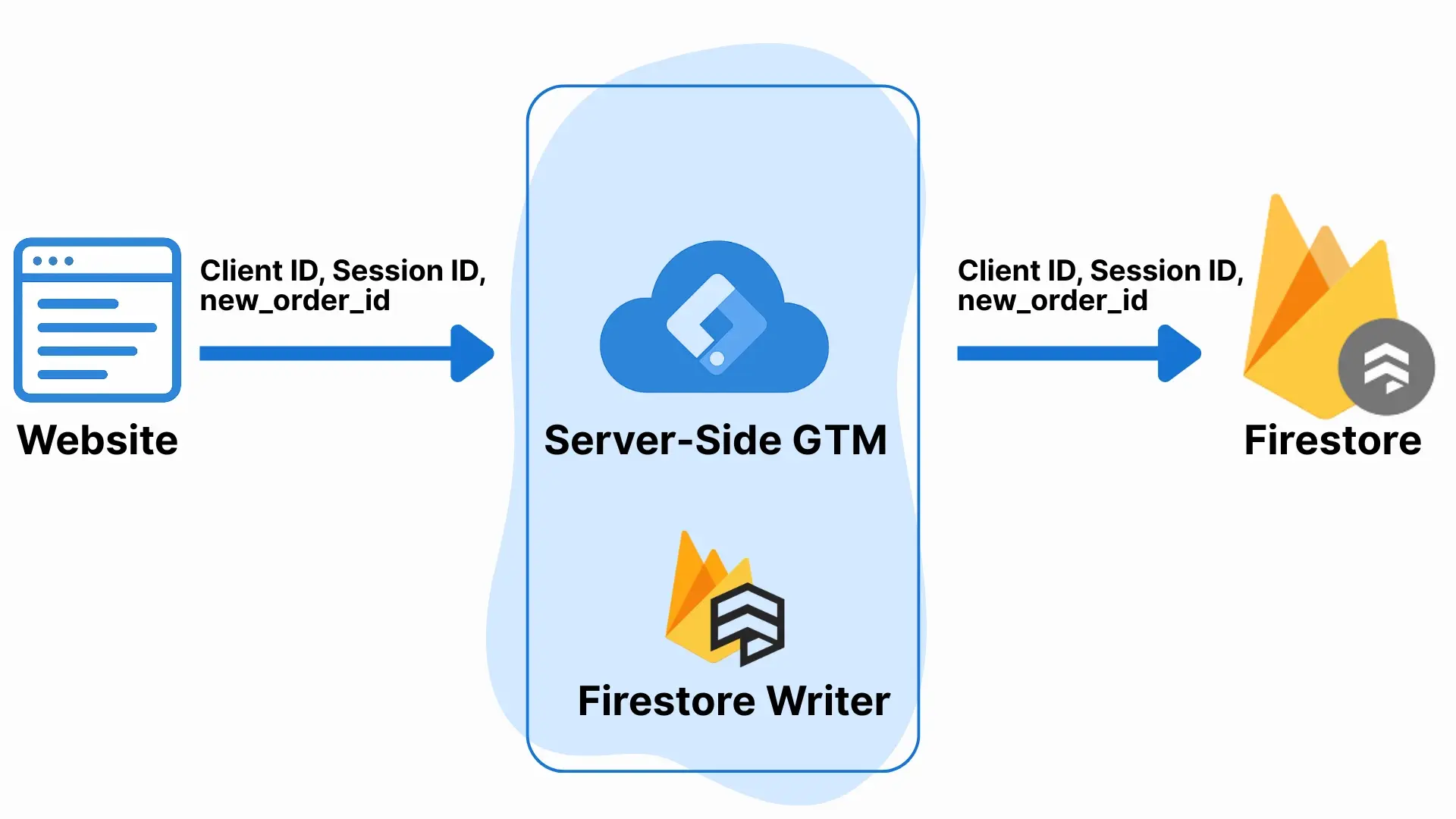
- Primero, debes tener un evento GA4 (por ejemplo,
new_order) enviado desde tu sitio web a Server-Side GTM. Este evento debe incluir el ID del cliente, el ID de sesión y un identificador de transacción único (en nuestro caso:new_order_id).
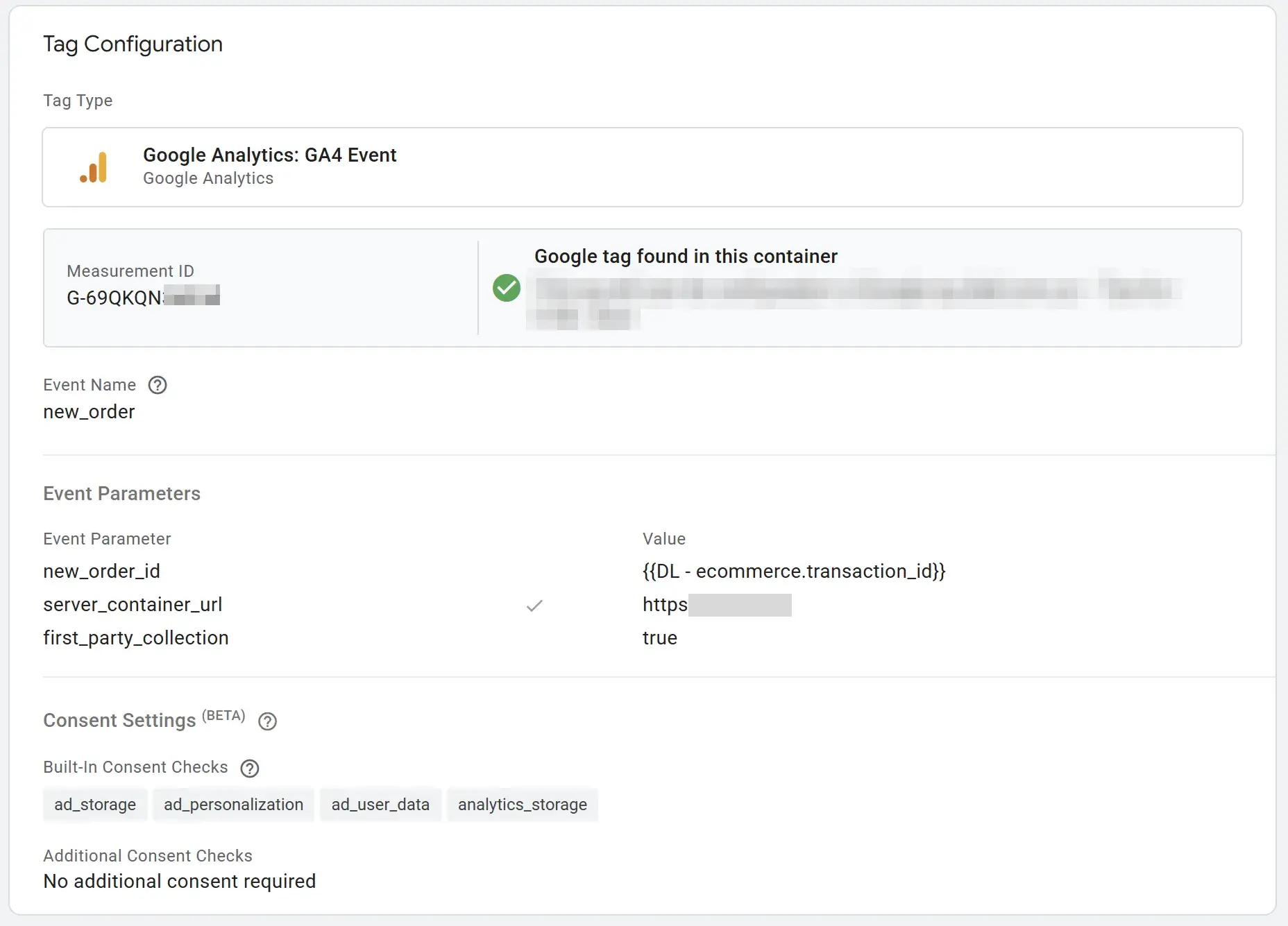
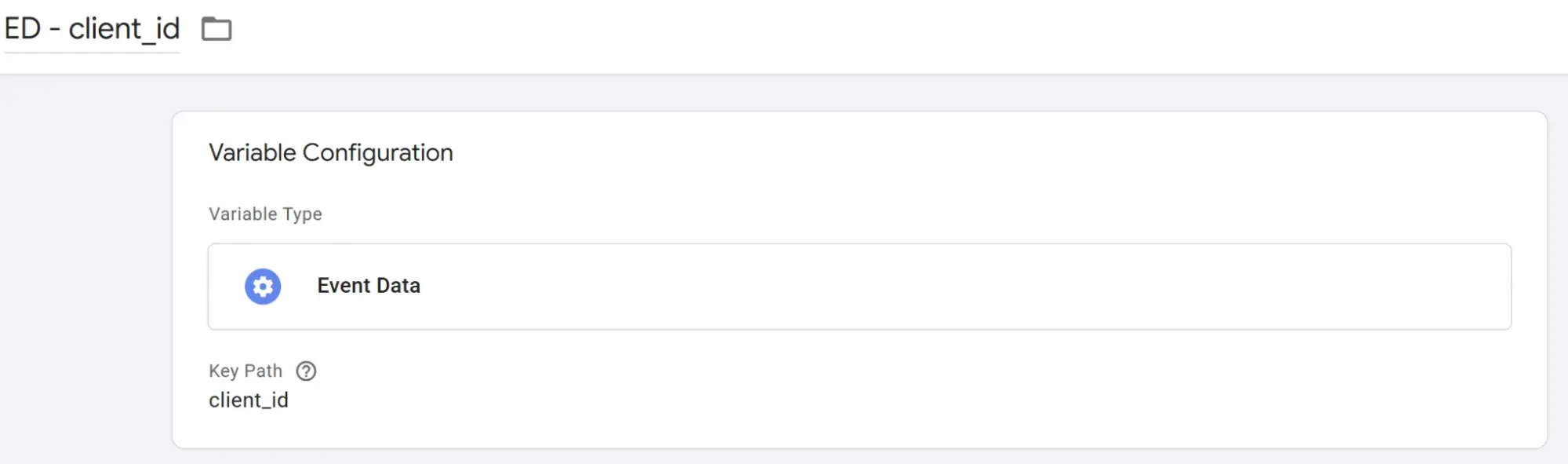
- A continuación, debes capturar estos valores dentro de Server-Side GTM usando variables de datos de eventos . Crea tres variables.
Client ID
-
Session ID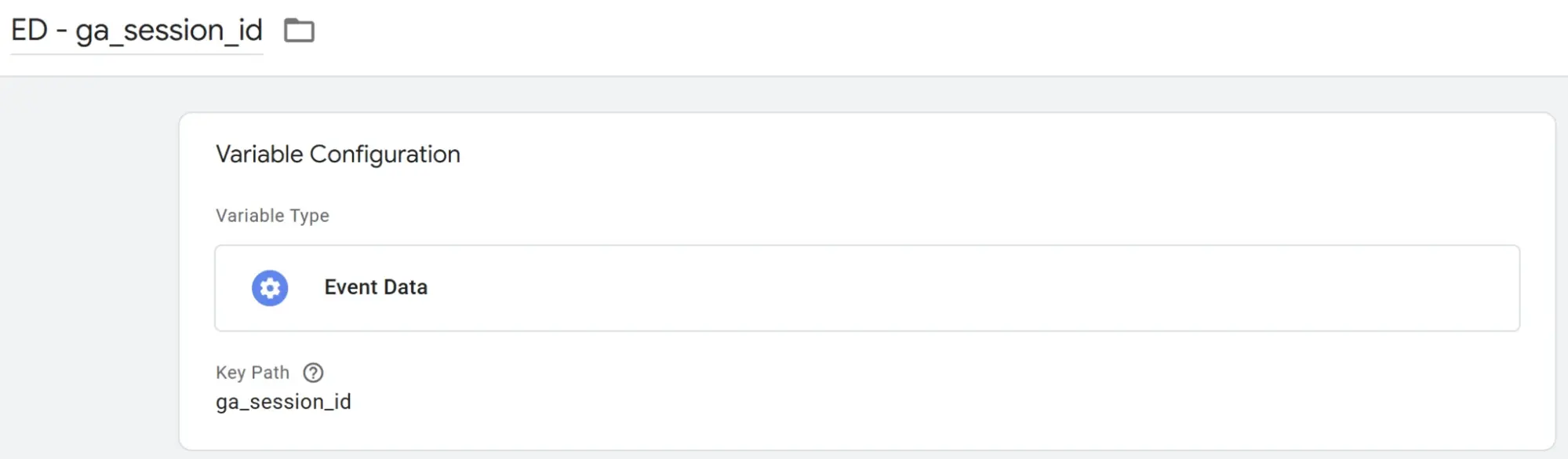
-
New_order_id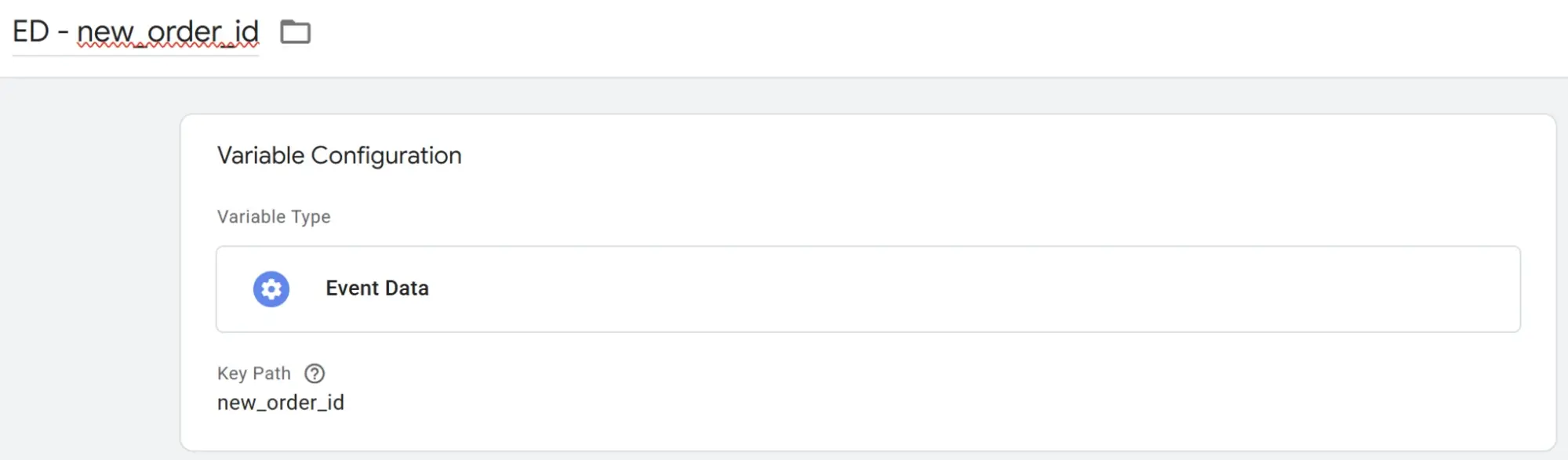
- Ve a la sección Etiquetas en Server-Side GTM, crea una nueva etiqueta y busca la plantilla de comunidad Firestore Writer.
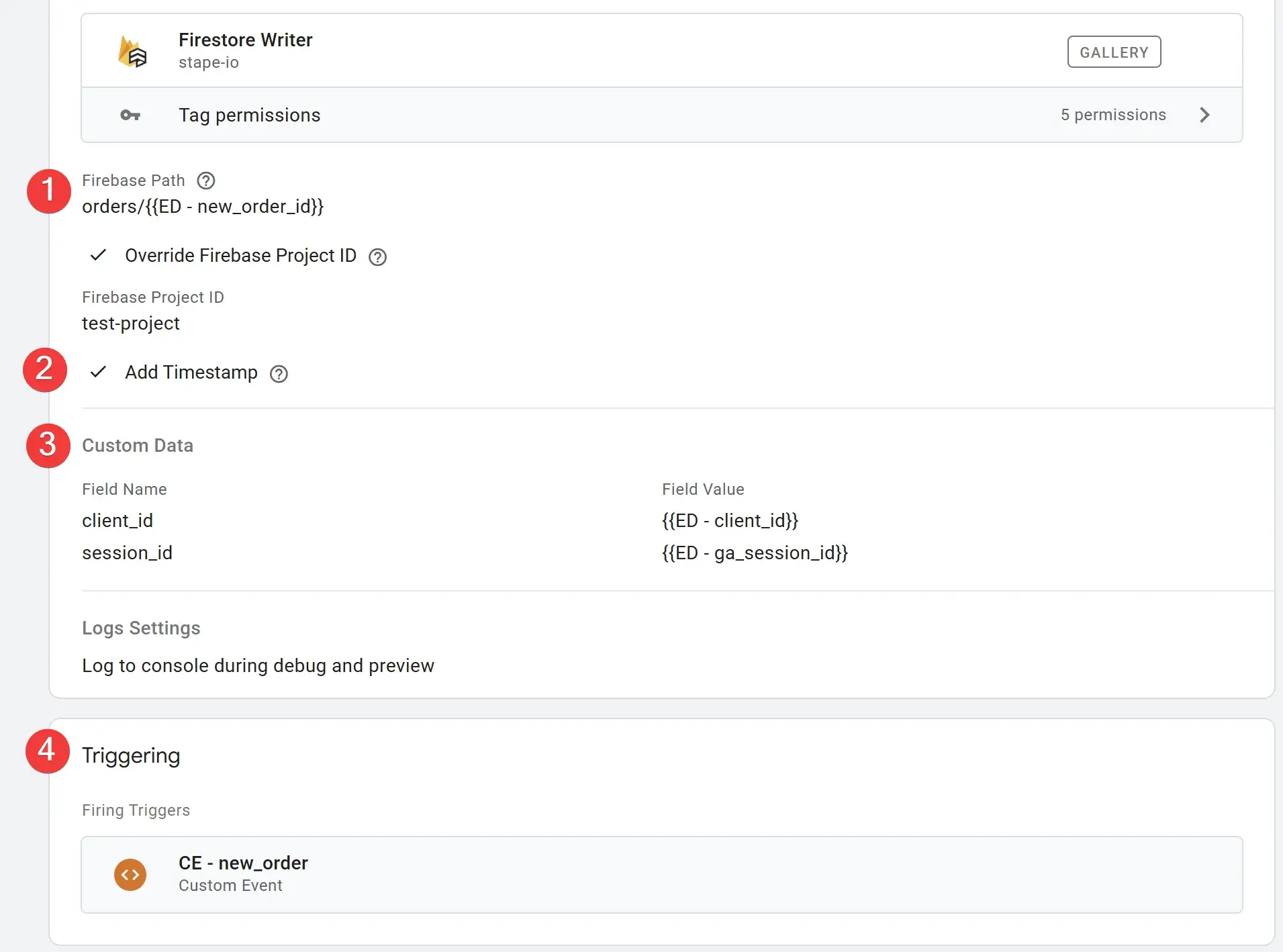
Esta etiqueta escribirá los datos necesarios en Firestore, pero para que funcione correctamente, necesitamos establecer los permisos adecuados.
De forma predeterminada, la integración entre GTM del lado del servidor y Firestore busca colecciones y documentos en el mismo proyecto de Google Cloud donde está implementado el servidor GTM. (Esto requiere que la variable de entorno GOOGLE_CLOUD_PROJECT contenga el ID de su proyecto).
En esta etapa, es importante verificar que Server-Side GTM pueda escribir datos en Firestore. Vaya al modo de vista previa y realice acciones en el sitio que generen el new_order evento. Si todo está configurado correctamente, debería aparecer un nuevo documento en Firestore. Su ID debería coincidir con el ID del pedido, y los campos del documento deberían contener tres registros: client_id, session_id, y timestamp.
Cómo enviar datos a GA4 mediante el protocolo de medición utilizando GTM del lado del servidor
Ahora que tenemos todos los datos técnicos necesarios para la correcta entrega del Protocolo de Medición, pasemos al último paso: enviar todo a GA4. Para ello, tendremos que configurar lo siguiente:
-
Envío de datos desde el panel CRM/administración al punto final GTM del servidor en formato de protocolo de medición.
-
Un cliente del Protocolo de Medición (GA4) que recibirá los datos.
-
Una variable de datos de evento para determinar en qué orden buscar en Firestore.
-
Variables de búsqueda de Firestore para leer los datos necesarios de Firestore.
-
Una transformación de Augment Event para agregar datos técnicos al evento.
-
Una etiqueta de Google Analytics: GA4 para enviar los datos a GA4.
- Envío de datos desde el panel CRM/Administración al punto final GTM del servidor en formato de protocolo de medición.
En esencia, usted o su desarrollador deben configurar su CRM para que envíe datos al punto final de GTM del lado del servidor. Nota: a diferencia de los casos de uso del protocolo de medición estándar, no es necesario almacenar datos adicionales relacionados con los pedidos por adelantado.
El siguiente cuerpo de la solicitud será suficiente; en la mayoría de los casos, estos datos ya existen en su CRM:
 {
  "non_personalized_ads": false,
  "events": {
    "name": "purchase", // optionally use another event name
    "params": {
      "currency": "USD", // optionally use another currency
      "transaction_id": "771172", // your order ID
      "value": 500, // order value
      "page_location": "https://google.com/mp-success-page/", // optional: pseudo-page where event occurs
      "items": [ // optional: pass product details with the ecommerce event
        {
          "item_id": "111",
          "item_name": "Course PRO GTM",
          "quantity": 1,
          "price": 500,
          "currency": "USD"
        }
      ]
    }
  }
}
- Ahora que hemos preparado los datos necesarios en el formato correcto, vamos a crear un cliente del Protocolo de Medición (GA4) para recibirlos. Deberá configurar los siguientes ajustes:
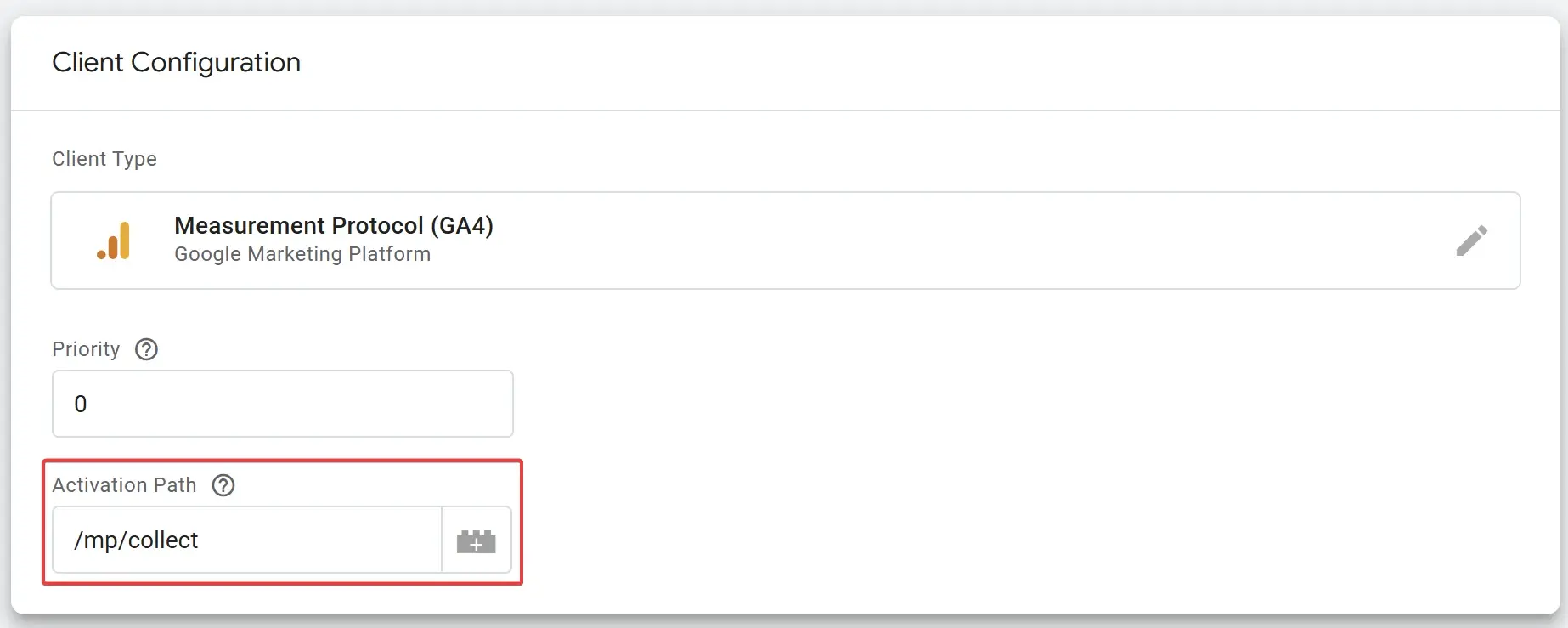
Presta atención al campo Ruta de activación . El valor que especifiques aquí formará parte de la URL completa que se utilizará para enviar datos desde tu CRM. La URL completa del punto final debería tener este aspecto:
[Server_container_URL][Activation_Path]?measurement_id=[Measurement_id]&api_secret=[API_secret].
El siguiente paso es crear una variable de datos de eventoque ayude a identificar qué orden buscar en Firestore. En su configuración, simplemente especifique el nombre del parámetro del que extraer el valor.
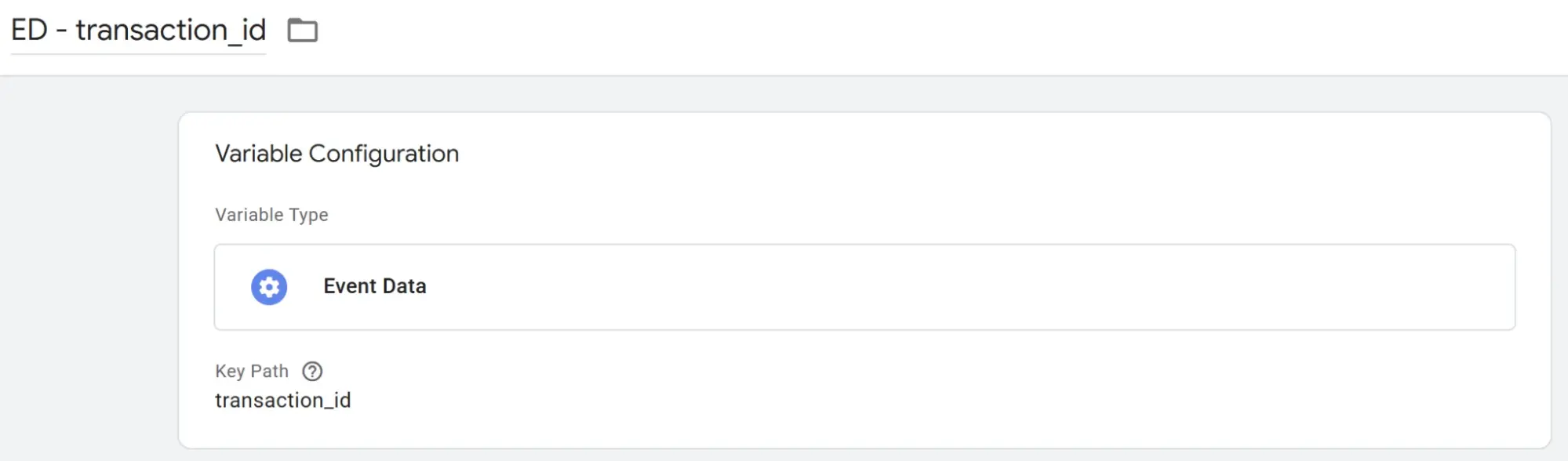
Utilizaremos esta variable en el siguiente paso para obtener dinámicamente los datos relevantes de Firestore.
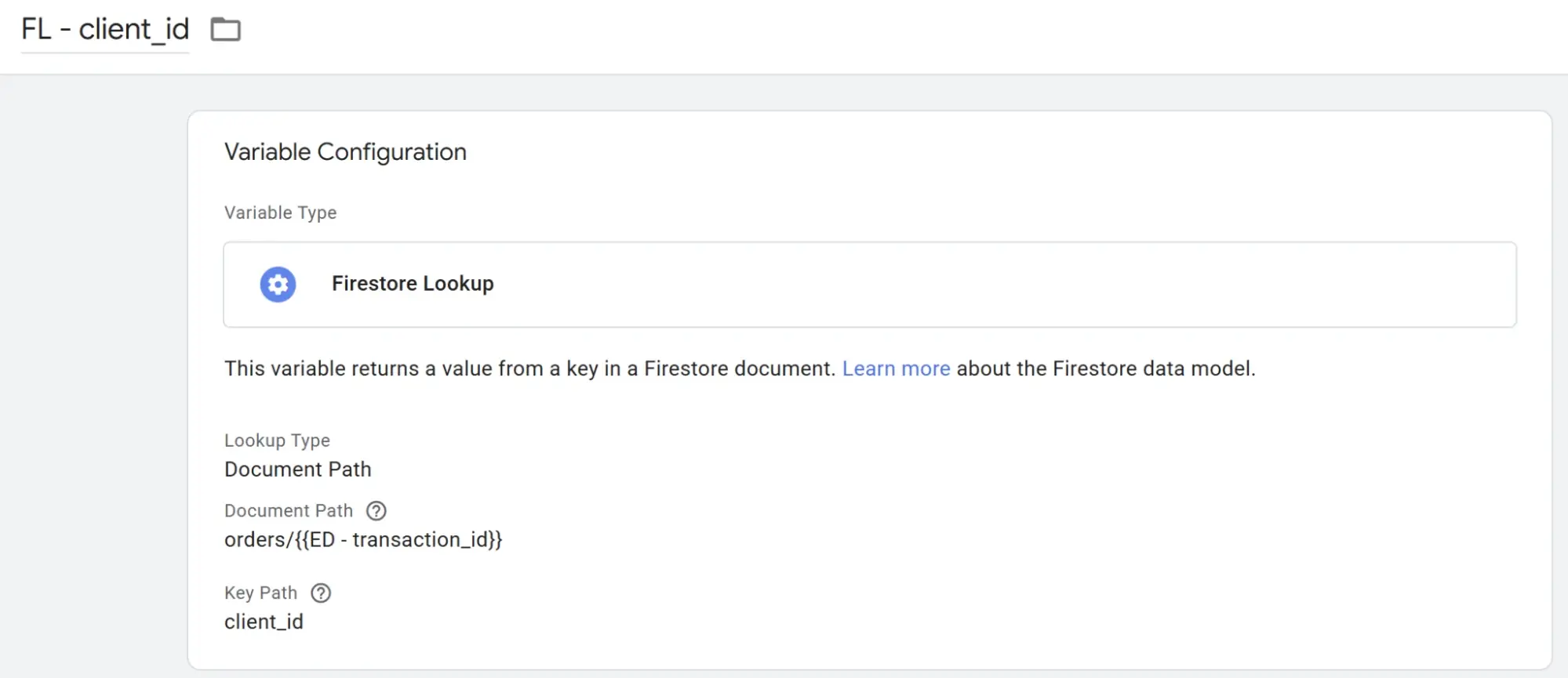
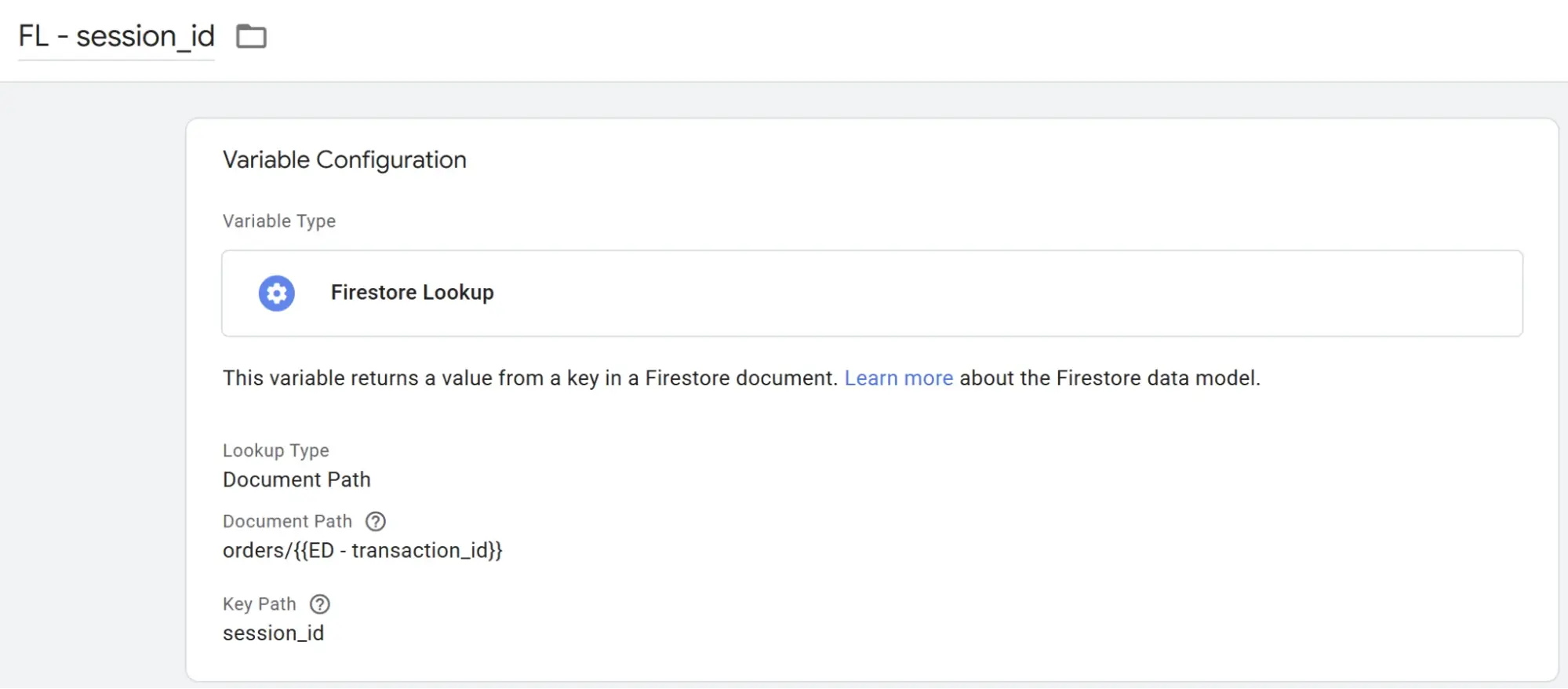
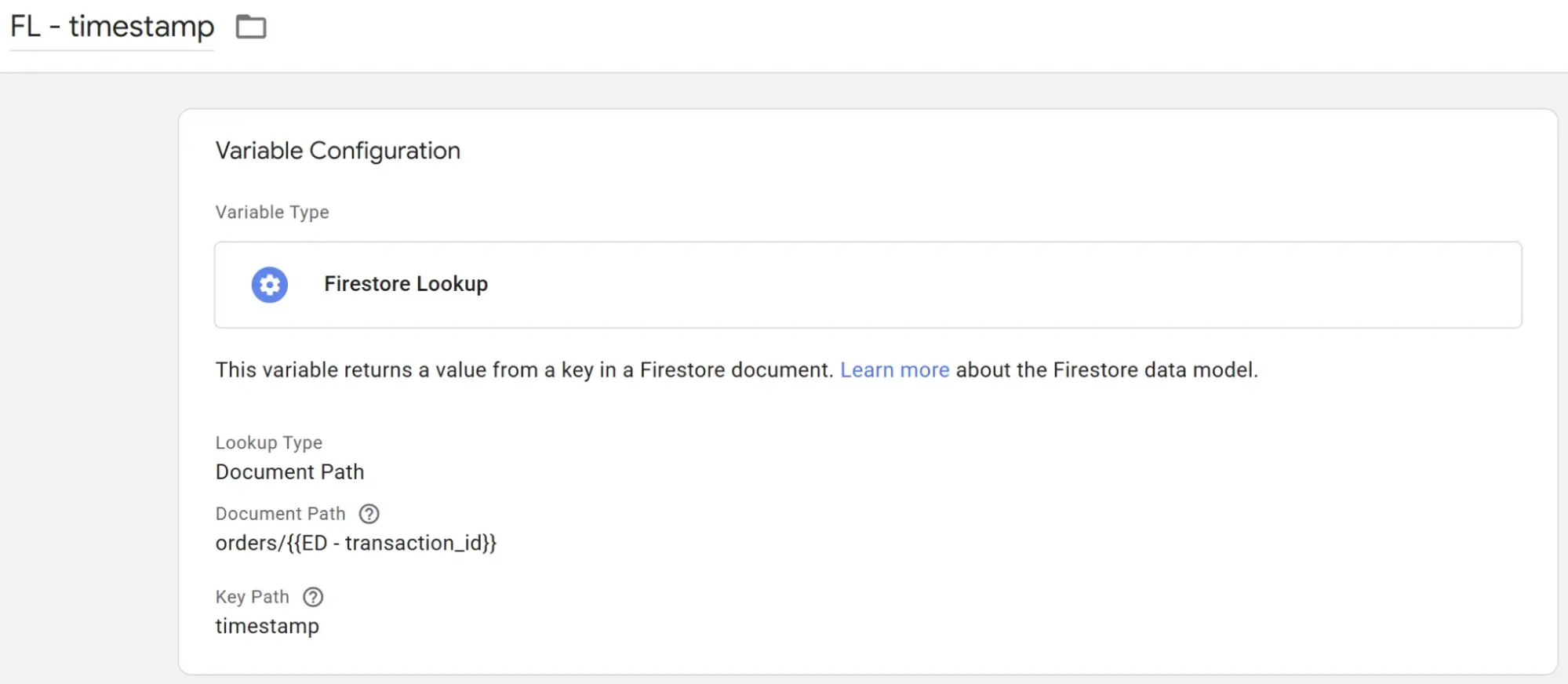
Ahora crea variables de búsqueda de Firestorepara leer los valores necesarios desde Firestore. Ejemplo de configuración:
FL - ID de cliente
FL - ID de sesión
FL - marca de tiempo
- Ahora vamos a crear una etiqueta de tipo "Google Analytics: GA4" para enviar los datos a GA4. No hay nada especial en la configuración: simplemente introduce tu ID de medición y el nombre del evento.
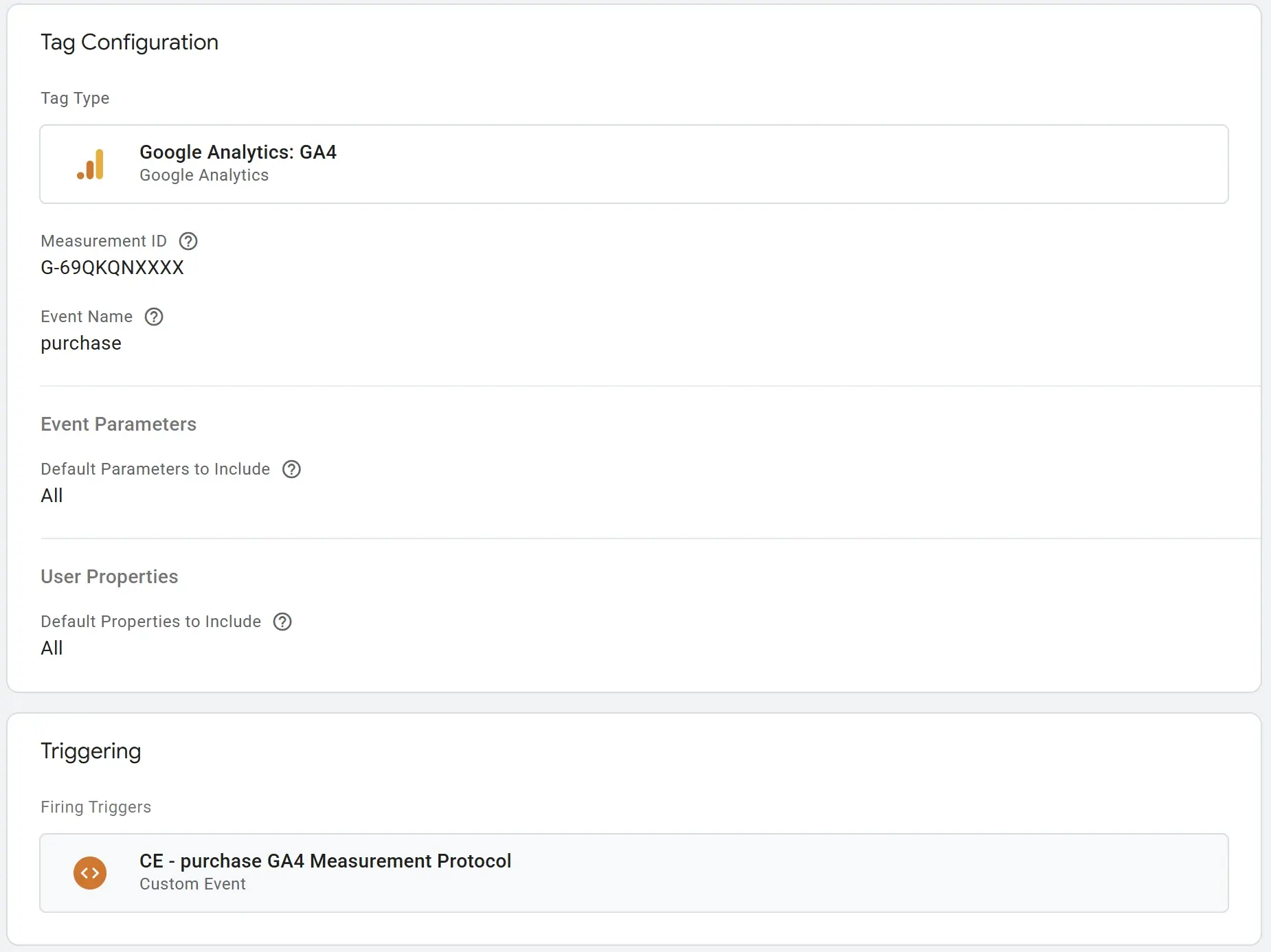
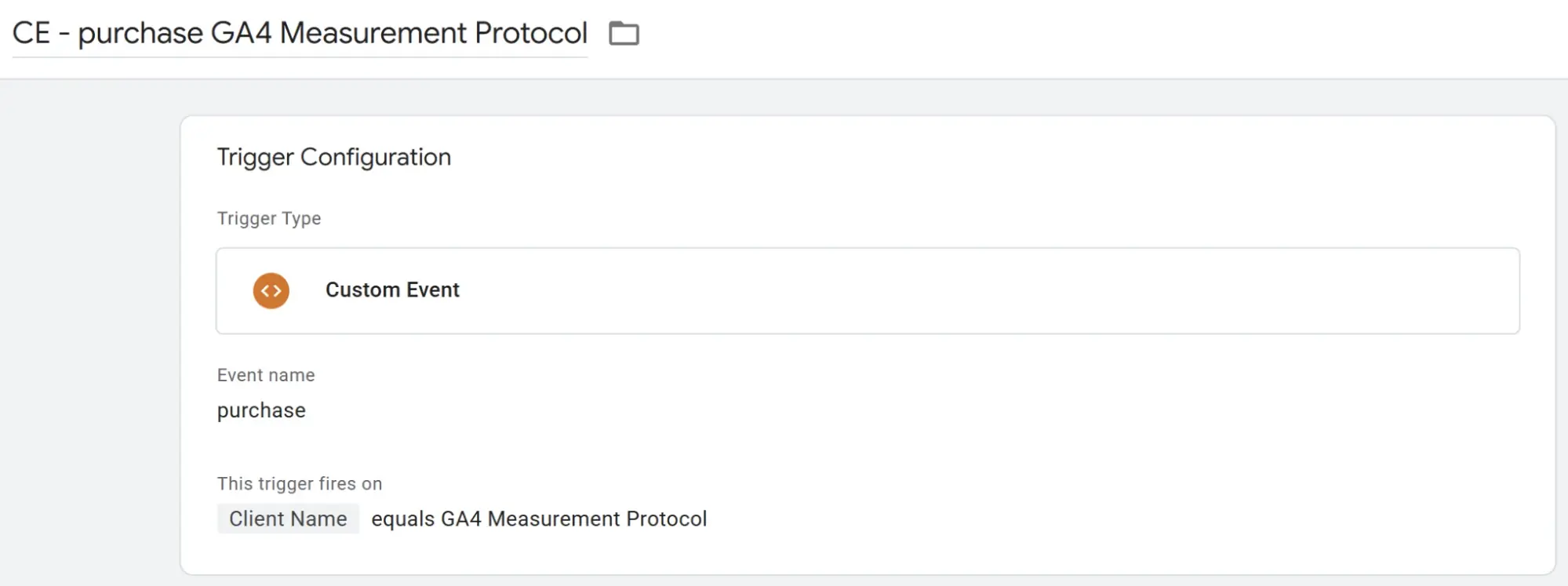
Para el activador, utilice un evento personalizado con la siguiente configuración:
- Y ahora viene la parte más interesante: aquí es donde ocurre la magia: crea una transformación de evento de aumento para inyectar sin problemas los valores técnicos necesarios en el evento. Esto es lo que necesitas configurar:
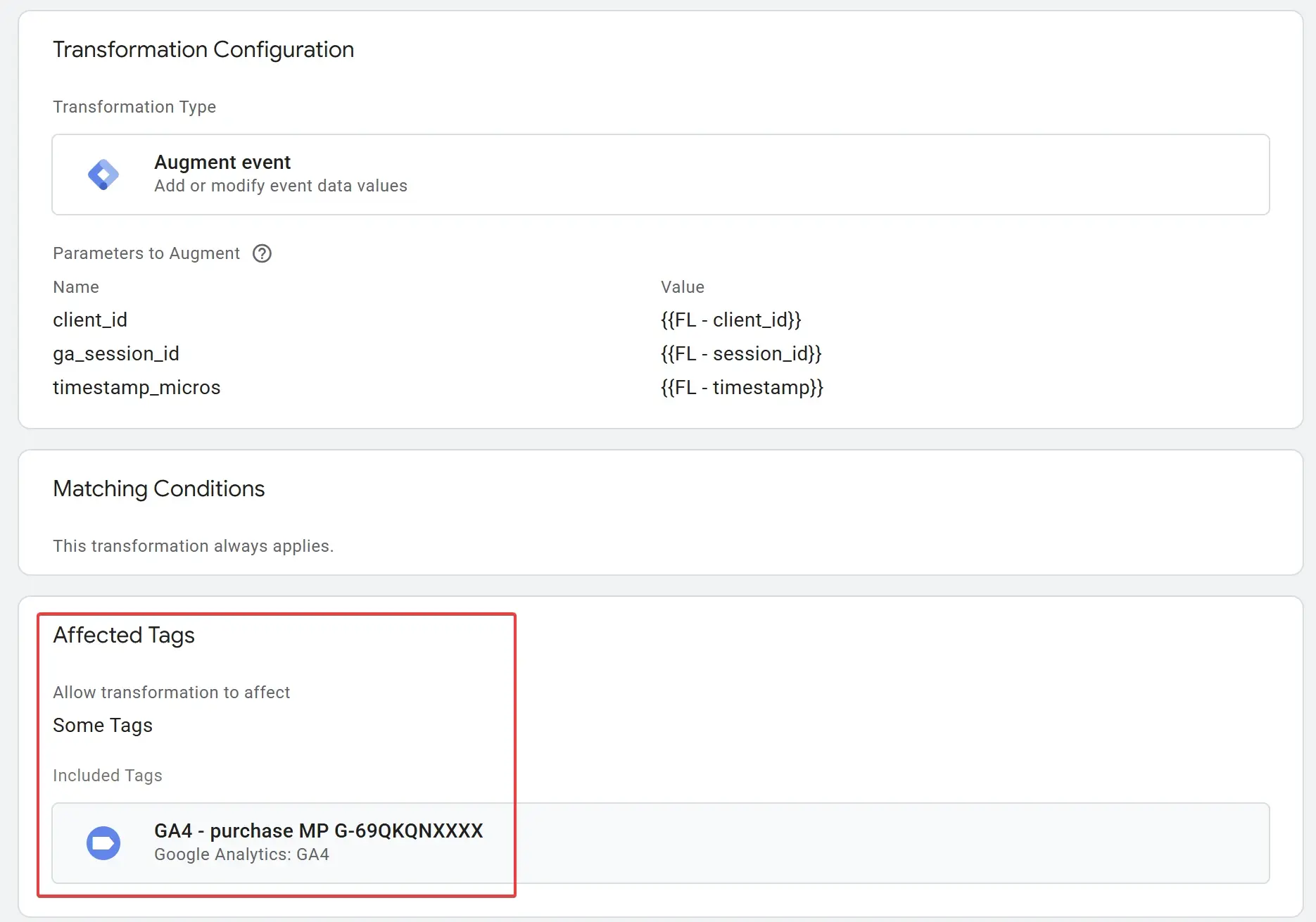
Asigne las variables de búsqueda de Firestore del paso 4 a las claves apropiadas: client_id, ga_session_id, y timestamp_micros.
Presta mucha atención al bloque Etiquetas afectadas. Para asegurarte de que esta transformación solo se aplique a tu etiqueta de GA4 (y no a otras), selecciona Algunas etiquetas y elige la etiqueta creada en el paso anterior.
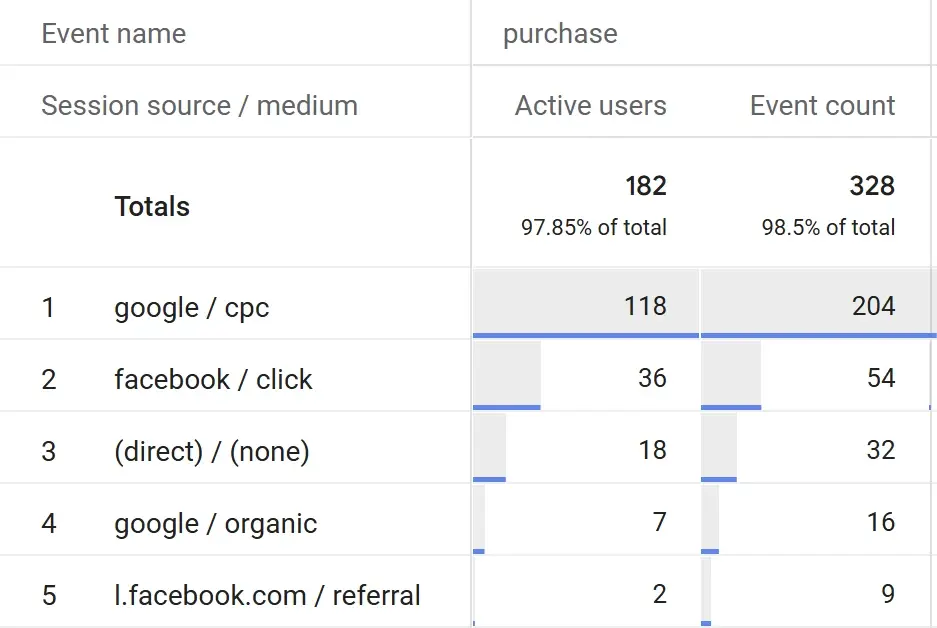
Eso es todo: la configuración está completa. Ahora solo queda esperar a que aparezcan los primeros eventos en GA4. Si todo está configurado correctamente, esto es lo que debería ver:
Resumen
A primera vista, la solución descrita anteriormente puede no parecer la más sencilla de implementar. Sin embargo, si su proyecto ya utiliza Server-Side GTM para la transmisión de datos, este método puede reducir significativamente la carga de trabajo de sus desarrolladores y acelerar la implementación del seguimiento de datos de GA4 mediante el Protocolo de Medición.
Y no olvidemos que este enfoque es muy versátil. Al almacenar más datos en Firestore (por ejemplo, metadatos _fbp y _fbc cookies), puedes usar una lógica similar para enviar datos de compra reales a plataformas publicitarias como Meta o TikTok mediante sus respectivas API de conversión.
Esta configuración, al igual que muchas otras demuestra cómo GTM, cuando se utiliza correctamente, puede mejorar drásticamente la calidad del seguimiento y ahorrar un valioso tiempo a los desarrolladores.